
SPIRIT 2026 - novinky

Nové funkce dle témat
Architektonický systém ZAK – nová on-line služba a nové reporty
Více možností výstupu
Popis
S novou aktualizací je předchozí lokální služba pro reporty nahrazena moderní on-line službou. To znamená, že namísto pouhého zobrazení hotového PDF v prohlížeči se používá integrovaný online prohlížeč. Ten nabízí výrazně vyšší komfort, protože reporty se počítají živě a zobrazují se přímo ve zvoleném jazyce rozhraní.
Další výhodou je, že reporty jsou naplňovány aktuálními živými daty. Přímo v prohlížeči lze navíc nastavit parametry pro přizpůsobení výstupu – například zobrazení náhledových obrázků, vlastností objektů, indexů nebo dalších konfigurovatelných voleb. Reporty zůstávají použitelné i bez internetového připojení: stále lze vytvořit zjednodušenou off-line verzi, i když bez možnosti volby parametrů.
Výhody
- Výpočet a zobrazení v reálném čase ve vybraném jazyce.
- Použití aktuálních dat v reálném čase v reportu.
- Flexibilní výběr parametrů, např. náhledy, vlastnosti objektů nebo indexy.
- Dostupná off-line verze ve zjednodušené podobě.
- Více možností výstupu díky novému prohlížeči, např. PDF, Word, Excel, HTML, obrázek nebo XML.
Architektonický systém ZAK – předdefinování barvy obrysů místností
Větší kontrola nad barevnými schématy a dispozicemi místností
Popis
Ve SPIRITu se obrysy místností aktuálně generují ve stejné barvě jako odpovídající fólie místnosti. Doposud bylo nutné jakékoli změny barvy těchto obrysů provádět dodatečně. Hrubé a čisté čáry místností se navíc vždy vytvářely stejnou barvou.
Ve SPIRITu 2026 lze v ZAK-komponentě prostorů předem definovat následující barvy:
- Barva pro hrubou podlahovou plochu
- Barva pro čistou podlahovou plochu
- Barva pro obytnou ploch
Otevřete v Prohlížeči komponentů výkres prostoru a nastavte barvy obrysů podle vašich požadavků.
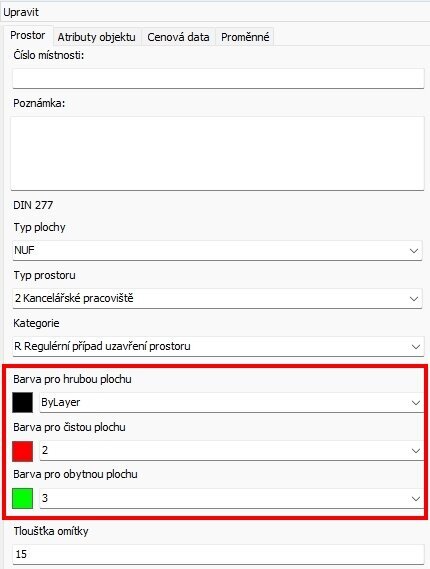
V rámci této aktualizace byl přepracován také způsob skrývání obrysů místností. Od nynějška se pro skrytí obrysů již neupravují vlastnosti čar.
Výhody
- Nastavení počáteční barvy obrysů místností nezávisle na barvě fólie.
- Definování barev obrysů v komponentě místnosti.
- Větší kontrola nad barevným zobrazením obrysů místností.
- Větší kontrola také nad tloušťkou čar ve výtiscích.
- Vlastnosti čar se již při skrývání obrysů neupravují.
Architektonický systém ZAK – Popis prostorů s různými úrovněmi detailu
Různé informace o místnosti bez nutnosti měnit popis
Popis
Ve SPIRITu 2026 byly přepracovány popisy prostorů v ZAK systému. Od této verze reagují popisy prostorů na zvolenou úroveň detailu zobrazení.
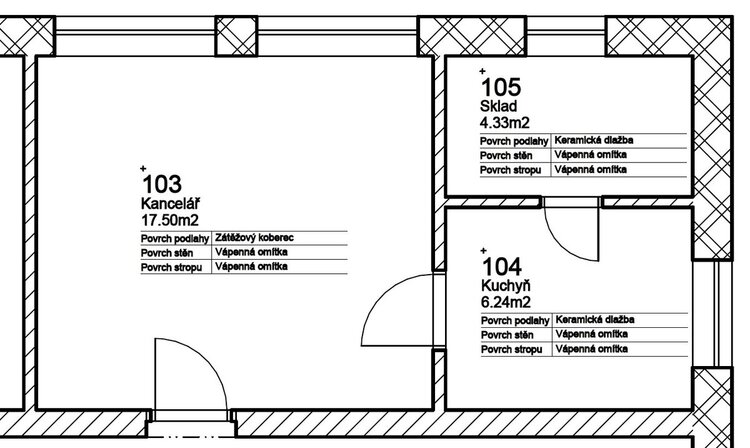
V případě potřeby lze pro jednotlivé úrovně detailu definovat různé popisy podobně, jako je tomu u stavebních elementů. Obsah nebo vzhled lze volně přizpůsobovat. Možné je vše, od různých měřítek a možností formátování, až po zcela nové popisy. Stávající popisy lze také spojit do jednoho. K dispozici je například nový popis RoomStamp_Level_of_Details, který obsahuje čtyři různá zobrazení pro každou úroveň detailu. Každé zobrazení je uloženo v samostatné fólii podle příslušné úrovně detailu:
- Studie
- Standard
- Realizace
- Detail
Tento soubor berte jako vzor. Můžete si vytvořit kopii souboru a přizpůsobit popisy pro jednotlivé úrovně podle vašich preferencí.
Výhody
- Popisy prostorů reagují na úroveň detailu v ZAK systému
- Všechny standardní popisy prostorů byly přepracovány
- Nový vzorový popis – RoomStamp_Level_of_Details.S12
- Možnost zobrazení alternativních informací o místnosti bez změny popisu
- Staré popisy lze nadále používat
Legenda – rozšíření dostupných hodnot
Podrobnější informace v legendě
Popis
Ve SPIRITu 2026 je přepracován seznam dostupných proměnných. Některé proměnné byly upraveny a další byly přidány. V legendě lze nyní zobrazit také délku 2D čar s výkresovými styly.
Výhody
Dostupné proměnné v závislosti na typu elementu:
- Obvod bez odpočtů
- Obvod s odpočty
- Plocha bez odpočtů
- Plocha s odpočty
- Objem bez odpočtů
- Objem s odpočty
- Svislá plocha bez odpočtů
- Počet
- Délka
Licencování – zadání licenčního klíče a práce off-line
Možnost pracovat bez internetového připojení
Popis
S novou verzí SPIRITu je práce off-line výrazně flexibilnější. Po jednorázové online aktivaci licenčního klíče lze SPIRIT používat až 28 dní bez internetového připojení. Aktualizace, cloudové úložiště nebo přístup k reportovací službě i nadále vyžadují aktivní internetové připojení.
První aktivace licence SPIRITu na počítači probíhá online pomocí licenčního klíče. Poté je možné používat licenci offline, takže pracovní procesy mohou pokračovat také bez aktivního internetového připojení. Nejpozději po 28 dnech musí být SPIRIT znovu připojen k internetu, z důvodu ověření licenčního klíče.
Offline možnost použití licence platí výhradně pro jednouživatelské licenční klíče vázané na zařízení.
Výhody
- Až 28 dní off-line používání po on-line aktivaci
- Možnost pokračovat v práci bez stabilního internetového připojení
- Internetové připojení je vyžadováno pouze pro aktualizace, cloudové úložiště nebo reportovací službu
UI – funkce na záložkách výkresových souborů
Úplná kontrola nad otevřenými výkresy
Popis
Ve verzi SPIRIT 2025 bylo uživatelské rozhraní výrazně rozšířeno. Záložky (karty) otevřených výkresových souborů nyní ve SPIRITu 2026 nabízejí nové funkce. Tyto funkce zobrazíte kliknutím pravým tlačítkem myši na příslušnou záložku výkresu.
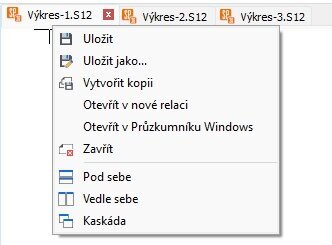
Výkres můžete uložit, vytvořit kopii nebo zavřít. Také můžete výkres otevřít v nové relaci, nebo uspřádat výkresy pod sebe, vedle sebe nebo kaskádovitě.
Navíc je zde funkce Otevřít v Průzkumníku Windows. Tato funkce otevře složku výkresu v novém okně Průzkumníka Windows. Tato volba je k dispozici pouze pro uložené výkresy. Pokud výkres ještě není uložen, nelze jej v průzkumníku otevřít.
Práce s více výkresy současně je tak přehlednější a flexibilnější.
Výhody
- Uspořádání výkresů (vodorovně, svisle nebo kaskádovitě) pro lepší přehled
- Otevření výkresů v nové instanci pro paralelní práci
- Efektivnější zpracování a porovnávání více výkresů
- Rychlá navigace do umístění otevřeného výkresu
UI – změny exportu uživatelských profilů
Exportuje se aktuální stav uživatelského rozhraní
Popis
Uživatelské rozhraní SPIRITu je vysoce přizpůsobitelné a lze jej upravit podle konkrétních potřeb. Pro různé aplikace lze ukládat různé uživatelské profily, ať už pro různé uživatele nebo různá pracoviště.
Ve SPIRITu 2026 bylo provedeno několik úprav, které usnadňují používání více profilů.
Pro lepší práci s různými uživatelskými profily byly provedeny tyto změny: Při exportu aktivních uživatelských profilů se ukládá aktuální aktivní stav. Dříve bylo nutné nejprve restartovat SPIRIT. Nová funkce umožňuje vytvořit zástupce pro spuštění programu s konkrétním uživatelským profilem.
Výhody
- Úspora času při nastavování a zálohování uživatelského rozhraní
- Spuštění SPIRITu přímo s definovaným uživatelským profilem
UI – barva pozadí uložená v uživatelském profilu
Barva pozadí je ve standardním zobrazení vždy stejná
Popis
Ve SPIRITu 2025 bylo zavedeno tmavé uživatelské prostředí. Uživatelé, kteří si tuto možnost zvolí, obvykle vybírají také tmavou barvu pozadí ve standardním režimu. I při světlém prostředí mnoho uživatelů upřednostňuje tmavé pozadí. Dříve se toto nastavení ukládalo ve výkresu. V důsledku toho bylo nutné používat barevná schémata přizpůsobená vlastním preferencím nebo pozadí opakovaně měnit, pokud na stejném projektu střídavě pracovalo několik pracovníků.
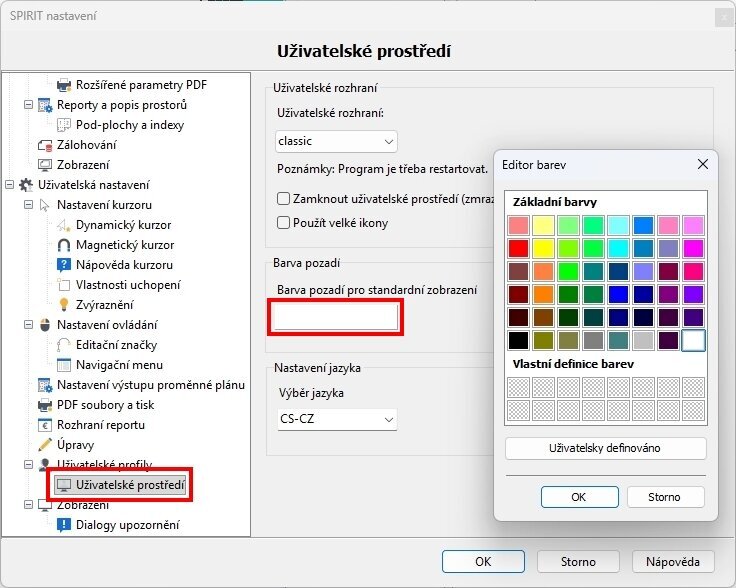
Ve SPIRITu 2026 se nastavení barvy pozadí ve standardním zobrazení řídí uživatelským nastavením a ukládá se do uživatelského profilu. Toto nastavení platí pro všechny otevřené výkresy, takže jej již není nutné pozadí pravidelně upravovat.
Výhody
- Barva pozadí se nastavuje v uživatelském nastavení
- Nastavení se ukládá do profilu
- Stejná barva pozadí se používá pro všechny otevřené výkresy
- Při střídání více uživatelů nejsou nutné žádné úpravy
UI – spuštění s vybraným uživatelským profilem
Spuštění SPIRITu s přizpůsobeným uživatelským rozhraním
Popis
SPIRIT umožňuje ukládat různé uživatelské profily. To může být užitečné pro různé uživatele na stejném pracovišti, pro různé typy projektů nebo pro změny rozložení monitorů. SPIRIT 2026 nabízí novou funkci, která umožňuje spustit SPIRIT přímo s libovolným uživatelským profilem.
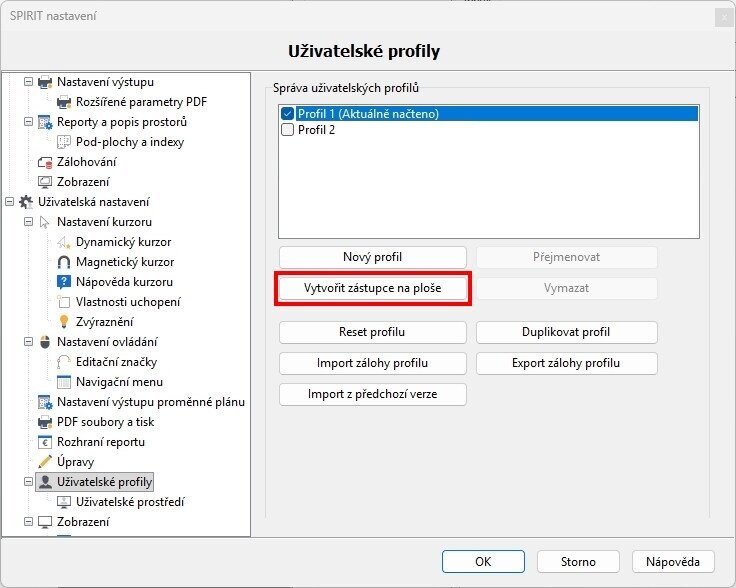
Chcete-li vytvořit ikonu na ploše:
1. Vyberte v Nastavení programu v sekci
Uživatelské profily příslušný uživatelský profil.
2. Klikněte na volbu Vytvořit zástupce na ploše.
3. Otevře se složka Plocha (pracovní plocha). Zadejte název souboru pro
zástupce.
4. Klikněte na tlačítko Uložit.
5. Zástupce se vytvoří.
Při exportu aktivních uživatelských profilů se ukládá aktuální aktivní stav. Dříve bylo nutné nejprve restartovat SPIRIT. Nová funkce umožňuje vytvořit zástupce pro spuštění programu s požadovaným uživatelským profilem.
Výhody
- Přímé spuštění programu s požadovaným uživatelským profilem
- Zkrácení doby spuštění při častém přepínání uživatelských profilů
UI – přepracovaný výběr fólií na stavové liště
Rychlý přístup ke klíčovým funkcím ovládání fólií
Popis
Ve SPIRITu 2026 byl výběr fólií na stavové liště kompletně přepracován.
Dříve tento seznam zobrazoval všechny odemčené fólie ve výkresu a v seznamu šlo přepnout aktivní fólii.
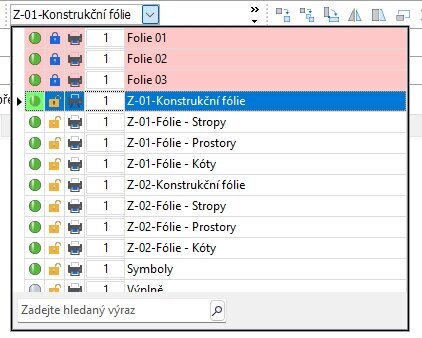
Po přepracování je seznam rozšířen a zobrazuje nejdůležitější vlastnosti fólií:
- Fólie zapnuto/vypnuto
- Zámek fólie zapnuto/vypnuto
- Tisk fólie zapnuto/vypnuto
Tyto vlastnosti se zde nejen zobrazují, ale lze je také měnit. Používají se ikony a barevné značení známé z dokovacího dialogu Správa fólií.
Pro lepší přehlednost a snadnější používání byla velikost seznamu omezena. Aby bylo možné rychle najít hledanou fólii i ve velkých projektech, bylo přidáno vyhledávací pole. Do něj lze zadat libovolné vyhledávací výrazy, které se přímo použijí jako filtr seznamu fólií.
Výhody
- Rychlý přístup k fóliím výkresu
- Nová funkce vyhledávání
- Zapnutí/Vypnutí fólií
- Zamčení/Odemčení fólií
- Tisk fólií
Správa situací – automatické zarovnání symbolů podle plánu
Správně orientované zobrazení symbolů v referencích
Popis
V mnoha plánech, například v únikových nebo bezpečnostních plánech, musejí být symboly vždy správně orientované bez ohledu na to, jak je půdorys umístěn na výsledném plánu. Dříve bylo nutné symboly v referenci pro každý plán dvakrát nebo třikrát duplikovat a ručně otáčet, což vyžadovalo velké množství symbolů a bylo časově náročné. Nová funkce Zarovnat symbol s listem tento proces výrazně zjednodušuje. Symboly lze umístit jednou a automaticky se přizpůsobí orientaci plánu. Tím je zajištěno, že zůstanou správně umístěné i v případě otočení plánu nebo reference.
Popis funkce
Nová volba Zarovnat symbol s listem v Objekt Inspektoru umožňuje u každé instance symbolu určit, zda má být zarovnána podle listu (plány a tiskové rozvržení).
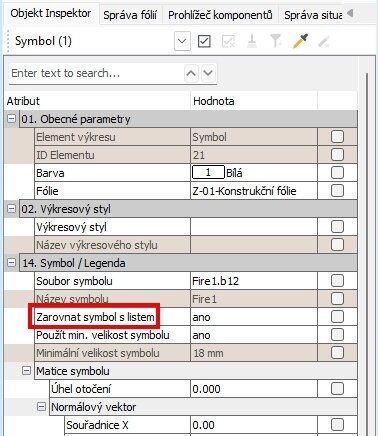
Tato funkce je dostupná také jako zaškrtávací políčko v menu volby Vložit – Symbol… pod F5 Zarovnat s listem. Zarovnání zohledňuje úhel otočení listu, takže symboly se zobrazují správně i při otočených referencích. Nastavení lze zapnout nebo vypnout pro každou instanci. Ve výchozím stavu je vypnuté. Pro dynamické úpravy je funkce dostupná také v kontextové nabídce a kontextové liště symbolu.
Výhody
- Symboly již není nutné ručně otáčet pro každou referenci plánu
- Symboly již není nutné umisťovat a ručně otáčet pro každý plán v zobrazení tiskového rozvržení
- Efektivnější tvorba únikových a bezpečnostních plánů, protože symboly se zobrazují správně bez ohledu na otočení reference
- Identické symboly lze umístit jednou a zůstanou správně orientované ve všech variantách plánu
- Lepší použitelnost a úspora času při tvorbě a úpravách plánů
Správa situací – minimální velikost symbolů v tisku
Zajištění správné velikosti symbolů v požárních plánech
Popis
V požárních plánech je zásadní, aby symboly byly vždy dobře čitelné a dodržovaly minimální velikost. Dříve bylo nutné tyto velikosti kontrolovat a upravovat ručně, což bylo časově náročné a mohlo vést k nejednotnosti. Díky této nové funkci lze nyní pro každý symbol definovat minimální velikost tisku. Symboly se automaticky škálují tak, aby tento požadavek splnily, bez ohledu na aktuální měřítko výkresu. Tím je zajištěno, že všechny symboly ve vašich plánech budou vždy jasně rozpoznatelné a zobrazené v souladu s normami.
Popis funkce
Tato funkce je implementována přímo v Objekt Inspektoru, kde lze u každé instance symbolu zapnout nebo vypnout volbu Použít minimální velikost symbolu. Zadaná hodnota v milimetrech se zobrazuje také v režimu pouze pro čtení, takže je požadavek vždy viditelný.
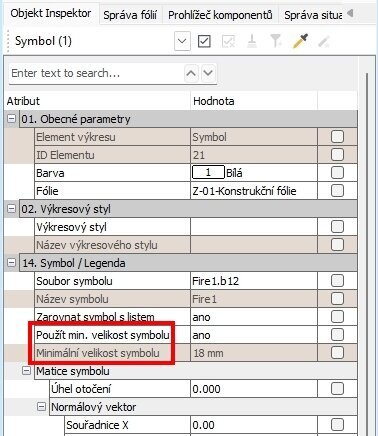
Funkce Vložit – Symbol… nyní obsahuje zaškrtávací políčko S8 Minimální velikost, které u nově vkládaných symbolů automaticky použije definovanou minimální velikost. Prázdné položky nemají žádný efekt. Funkci lze flexibilně zapínat a vypínat pro každou instanci symbolu. Pro dynamické úpravy je funkce dostupná také v kontextovém menu a kontextové liště symbolu. Tím je zajištěno, že všechny symboly ve vašich plánech zůstanou normově správné, konzistentní a snadno čitelné bez nutnosti ručních úprav, což šetří čas a výrazně zvyšuje efektivitu. Symboly dosud neměly určenou žádnou minimální velikost. Proto je tento parametr prázdný. Chcete-li definovat minimální velikost symbolu, otevřete soubor symbolu (B12) a zadejte hodnotu parametru Minimální velikost (mm).
Výhody
- Symboly automaticky splňují požadovanou minimální velikost
- Méně ručních úprav – úspora času a vyšší efektivita
- Konzistentní a dobře čitelné zobrazení ve všech plánech
- Snadné ovládání a flexibilní použití pro každou instanci symbolu
Symboly – rozpad symbolů na fólie
Flexibilní rozpad symbolů na vybrané fólie
Popis
Funkce Rozpad – Rozpad Symbol umožňuje rozložit symbol na jeho jednotlivé elementy a správně je umístit na odpovídající fólie. Nová možnost nyní umožňuje při procesu rozpadu určit, zda se elementy mají umístit na původní fólie symbolu, nebo na fólii výkresu. Funkce rozpadu symbolu obsahuje volbu Symbol na původní fólie. Pokud aktivujete tuto volbu, symbol se rozpadne na původní fólie symbolu. Pokud tyto fólie ve výkrese ještě neexistují, automaticky se vytvoří.
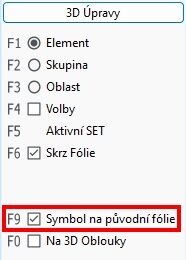
Pokud není tato volba aktivní, všechny elementy symbolu se převedou na aktuální fólii výkresu bez ohledu na původní strukturu fólií symbolu. Před rozpadem funkce automaticky zkontroluje, zda není cílová fólie zamčená. Pokud je fólie zamčená, rozpad se zablokuje a symbol zůstane beze změny na fólii instance, aby se zabránilo nechtěným úpravám
Výhody
- Flexibilní a cílený rozpad symbolů na požadovanou fólii
- Efektivní úpravy plánů bez ručního přesouvání elementů
- Vyšší bezpečnost díky automatické kontrole zamčených fólií
- Větší kontrola nad strukturou fólií a pracovními postupy ve výkresu
Popisy prostorů – vlastní typy jednotek pro proměnné v popisech prostorů
Flexibilní zobrazení délek, ploch a výšek v popisech prostorů a ve výškových kótách
Popis
V mnoha projektech je potřeba zobrazovat v popisech prostorů nebo objektů rozměry různými způsoby, odlišně od standardní měrné jednotky ve výkresu. Podobně u výškových kót nemusí být jednotka výkresu vždy stejná s jednotkou požadovanou pro kótování výškek.
Požadavek na větší flexibilitu při práci s proměnnými popisů a výšek byl nyní implementován. Například stavební otvory lze nyní zobrazit bez čárky a bez označení metrů – namísto 0,20 m popis jednoduše zobrazí 20. U výškových kót lze definovat jednotky na metry (m) místo obvyklé standardní jednotky – mm. Hodnoty výškových kót se budou zobrazovat v definovaných jednotkách – m.
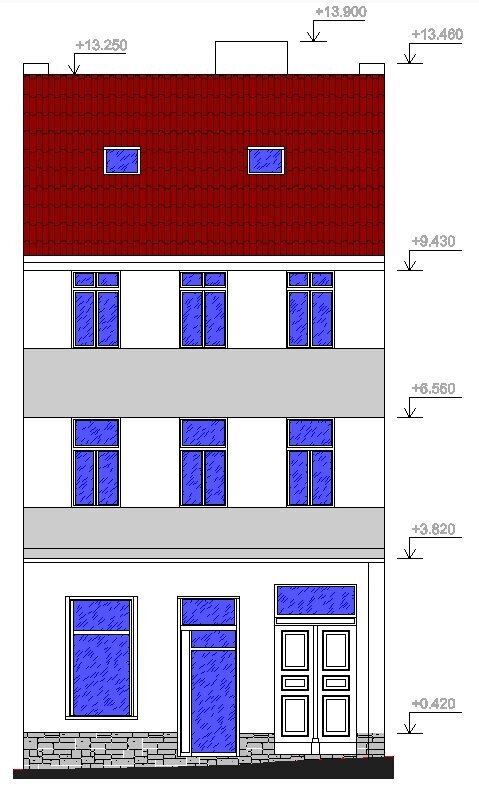
Díky rozšířené funkčnosti proměnných lze nyní v souborech popisů prostorů a výškových kót definovat prefix, který umožňuje nezávislé zobrazení hodnot délek, ploch a výšek. Hodnoty se tak zobrazují odlišně od nastavené měrné jednotky v 2D parametrech SPIRITu a lze je podle potřeby formátovat.
Implementace
Hodnoty pro délky, plochy a výšky lze formátovat pomocí následujících prefixů:
Jednotky (m, cm, mm) Hodnoty se zobrazují odlišně od nastavené měrné jednotky v 2D parametrech SPIRITu. Hodnoty se zobrazují takto:
- m = 2 desetinná místa
- cm = 0 desetinných míst
- mm = 0 desetinných míst.
Příklad: @WallOpeningWidthOutSide(mm)@ = 1250 mm
@+ElevationRelHeight(m)@ = +3,60
Desetinná místa (0, 1, 2, 3) Hodnoty se zobrazují odlišně od nastavené měrné jednotky v 2D parametrech SPIRITu. Hodnoty se zobrazují se zadaným počtem desetinných míst.
Příklad: @WallOpeningWidthOutSide(mm,2)@ = 1250.00 mm
@+ElevationRelHeight(m,3)@ = +3,600
Výhody
- Flexibilní zobrazení rozměrů nezávisle na typu jednotek výkresu
- Jednotné a normově odpovídající hodnoty popisů pro různé aplikace
- Větší kontrola a individualizace proměnných popisů
Příkazy – vyhledávání funkcí
Přímý přístup k příkazům SPIRITu pomocí vyhledávání
Popis
Vyhledávání funkcí umožňuje vyhledávat a spouštět příkazy SPIRITu přímo z ikonové lišty. Namísto procházení roletového menu nebo seznamů lze jednoduše zadat příkaz a okamžitě jej spustit.
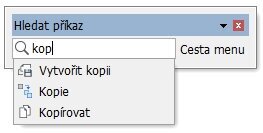
Tím lze také ověřit, zda je konkrétní funkce ve SPIRITu dostupná. Po nové instalaci SPIRITu je funkce vyhledání ve výchozím nastavení zobrazena. Při aktualizacích jej lze podle potřeby aktivovat zobrazením ikonové lišty nástrojů – Hledat příkaz.
Výhody
- Rychlý přístup k příkazům bez nutnosti procházet menu nebo rozbalovací seznamy
- Snadné dohledání i neznámých nebo zřídka používaných funkcí
- Efektivní pracovní postup díky přímému spuštění příkazu
Další změny a úpravy
Vaše zpětná vazba z praxe
Do aktuální verze byla zapracována řada požadavků zákazníků, shromážděných během mnoha rozhovorů s našimi týmy obchodu, podpory a produktového managementu.
Níže je uveden seznam některých funkcí, které jsme implementovali během aktuálního vývojového cyklu:
- Nula desetinných míst v razítku: omezení možností zadání desetinných míst
Dříve bylo možné v dialogu Nastavení programu… – Nastavení výkresu – Reporty a popis prostorů vybrat hodnoty desetinných míst 1 až 3. Toto zadání/výběr bylo upraveno tak, aby bylo možné dostupné hodnoty měnit pomocí šipek. Povolený rozsah desetinných míst byl rozšířen a nyní zahrnuje hodnoty 0 až 5.
- Abecední řazení seznamu tiskáren: abecední řazení tiskáren v nastavení
Dříve byly dostupné tiskárny v nastavení tisku seřazeny podle pořadí instalace. To mohlo výběr ztížit, zejména v prostředích s mnoha tiskárnami. Výběr byl upraven tak, že seznam tiskáren se nyní automaticky zobrazuje v abecedním pořadí. Vyhledání konkrétní tiskárny je tak snazší a přehlednější.
- Rychlá navigace dvojklikem na vlastní referenci: přímé přepínání mezi výřezem a úplným zobrazením v tiskových rozvrženích
Při úpravách tiskových rozvržení, zejména požárních plánů, je často nutné rychle přepnout z výřezu (vlastní reference) do odkazovaného úplného zobrazení a provést změny. Dříve nebyl dvojklik levým tlačítkem myši na vlastní referenci implementován. Nová funkce umožňuje dvojklikem prostředním tlačítkem myši přejít přímo do úplného zobrazení aktuální fólie. Dvojklik levým tlačítkem myši na vlastní referenci v plánu navíc umožňuje přejít přímo do celkového zobrazení příslušného plánu a provádět úpravy.
- Seznam dostupných proměnných: přehled všech proměnných SPIRITu pro popisy a objekty
Pro usnadnění práce s razítky, popisy a symboly je nyní k dispozici kompletní přehled všech proměnných dostupných ve SPIRITu. Tento přehled obsahuje projektové proměnné, proměnné výkresu, proměnné symbolů, proměnné popisu prostorů a objektů a také informace o možnostech a přizpůsobení. Stránku najdete v Help Center v části FAQs (Často kladené otázky).
Architektonický systém – napojení na AUSSCHREIBEN.DE
Vyšší efektivita při plánování staveb – bezplatné zadávací texty a produktová data
Popis
Tato funkce je pro německé uživatele, u nás není odpovídající systém, protože oceňování staveb a průběh projekčního procesu je odlišný. SPIRIT 2026 nabízí bezplatné napojení na informace v zadávacích textech ze služby AUSSCHREIBEN.DE. Katalog AUSSCHREIBEN.DE je dostupný v rámci stavebních prvků, nákladových prvků a stylů kreslení a informace lze uložit jako položku. Odkaz je zahrnut také v exportu IFC a lze jej otevřít i z jiných aplikací.
Výhody
- Centralizace: všechna produktová data stavebních výrobků na jednom místě
- Jednoduchost: rychlý přístup a personalizovaný seznam sledovaných položek
- Univerzálnost: řada exportních formátů pro výměnu dat
- Flexibilita: další zpracování v AVA nebo CAD softwaru
- Propojení: přímý kontakt s výrobcem produktu
- Inovace: průběžný vývoj nových funkcí
Přehled novinek SPIRITu od verze 11
SPIRIT 2026 (747 kB) SPIRIT 2025 (822 kB) SPIRIT 2024 (1 MB) SPIRIT 2023 (1,1 MB) SPIRIT 2022 (698 kB) SPIRIT 2021 (452 kB) SPIRIT 2020 (1,1 MB) SPIRIT 2019 (1,1 MB) SPIRIT 2017 (1,9 MB) SPIRIT 2016 (1,3 MB) SPIRIT 2015 (962 kB) SPIRIT 2014 (1,1 MB) SPIRIT 2013 (2,4 MB) SPIRIT 2012 (1,4 MB) SPIRIT 2010 (1,4 MB) SPIRIT 2009 (912 kB) SPIRIT 15 (463 kB) SPIRIT 14 (2 MB) SPIRIT 12 (822 kB) SPIRIT 11 (5 MB)
Česká verze SPIRITu existuje na našem trhu od roku 1992, první byla verze SPIRITu 4.5. Od verze SPIRIT 11 je software s novým vnitřním engine, který byl vytvořen s výhledem změn které jsou popsány v PDF dokumentech výše.